Autor: Karl-Heinz Zimmer
TeX Live: Installieren unter Windows
Inhaltsverzeichnis
Dieser Artikel richtet sich an Windows-Anwender*innen. Beschrieben wird der einfachste Weg einer vollständigen Installation der jeweils neuesten Version der TeX-Distribution TeX Live.
Eine Garantie können wir nicht geben und auch keine Gewährleistung übernehmen: Falls du die folgende Anleitung nutzt, so tust du dies auf eigene Gefahr, auch wenn wir die Schritte natürlich sorgsam getestet haben.
Für alternative Wege zur Installation, auch für andere Betriebssysteme, siehe die sehr ausführliche Anleitung zur TEX Live Installation: http://tug.org/texlive/doc/texlive-de/texlive-de.html.
- Installation
- Installationsprogramm starten
- Das äußere Installationsprogramm
- Start der eigentlichen Installation von TeX Live
- Verlauf der Installation von TeX Live
- Aufruf von TeXworks
System-Voraussetzungen
- Windows, ab Version 7
- Freier Platz auf C: mindestens 6300 MB
(falls C: nicht genügend freien Speicher hat, ist auch ein anderes Laufwerk nutzbar) - Internet-Zugang
- je nach Geschwindigkeit der Internet-Verbindung: Eine oder mehrere Stunden an Download-Zeit, während der Windows nicht beendet werden darf.
Der Installationsprozess
Schritt 1: Installation
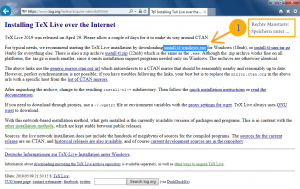
Klicke unten auf den Button oder gehe zu https://www.tug.org/texlive/acquire-netinstall.html lade von dort das Programm install-tl-windows.exe herunter.
Speichere es in einem Ordner auf deinem Computer:
Wo Sie das offizielle Installationsprogramm finden.
Schritt 2: Installationsprogramm starten
Öffne den Ordner, in den du das Installationsprogramm gespeichert hast.
Starte das Programm install-tl-windows durch einen Doppelklick mit der Maus:
Das Installationsfenster im Überblick
Das äußere Installationsprogramm
01
Im Fenster TeX Live installer klicke auf Next:
02
Klicke auf Install, um das Programm zu entpacken und das innere Modul zu starten:
03
Bitte warte das Entpacken und den Start ab:
04
Während des Starts wird kurz das TeX-Maskottchen, der muntere Löwe eingeblendet:
Installation starten und Einstellungen bestätigen
Start der eigentlichen Installation von TeX Live
Normalerweise ändere bitte nichts an den voreingestellten Werten des Fensters TeX Live Installationsprogramm.
mögliche Ausnahme: Passe bitte nur dann (per Klick auf Ändern) das Stammverzeichnis der Installation an, wenn du keine Chance hast, auf C: den zur Installation benötigten Platz von 6300 MB frei zu machen und daher auf ein anderes Laufwerk ausweichen musst.
Zum Start des eigentlichen Installationsvorgangs klicke bitte auf Installation:
Fortschritt und Abschluss der Installation
Verlauf der Installation von TeX Live
Zur TeX Live Installation werden mehrere Tausend kleinerer und größerer Software-Module heruntergeladen, anschließend installiert, konfiguriert und teilweise zeitaufwendig initialisiert.
Während dieser Konfigurations- und Initialisierungsschritte kommt es mehrmals zu längeren Pausen der Bildschirmausgabe, in denen sich scheinbar nichts mehr tut: Die Pausen sind normal, warte einfach den weiteren Verlauf ab.
Während der Installation schalte Windows bitte nicht aus.
Kommt es dennoch zum Abbruch (vielleicht wegen instabiler Internetverbindung), so kannst Du die Installation später einfach erneut starten, beginnend mit oben genanntem Schritt (2.).
Die Hauptabschnitte des automatischen Vorgangs zeigen folgende Screenshots, die beiden oberen wurden zu Beginn und Ende des (hier mehr als zwei Stunden benötigenden) Download-Vorgangs aufgenommen.
Nach Abschluss des Installationsvorgangs klicke bitte auf Schließen:
Schließe das äußere Installationsprogramm durch Klick auf Close:
Du hast nun die aktuelle Version des wundervollen Textsatz-Systems TeX Live installiert.
TeXworks starten und ersten Test durchführen
Aufruf von TeXworks
Um loszulegen, starte das Programm TeXworks durch Eingabe des Befehls texworks im Start-Menü von Windows:
01
02
Viel Freude und Erfolg in der facettenreichen Welt von TeX/LaTeX!
Herzlichst Karl-Heinz